Asinspix 适合解决什么问题?
当你需要判断一个商品值不值得做、页面为什么转化差,或想持续复盘一个商品家族时,输入 ASIN 即可开始。
使用步骤
配图使用演示 ASIN 和示例数据。点击图片可查看大图,实际积分和可选项以操作页面为准。
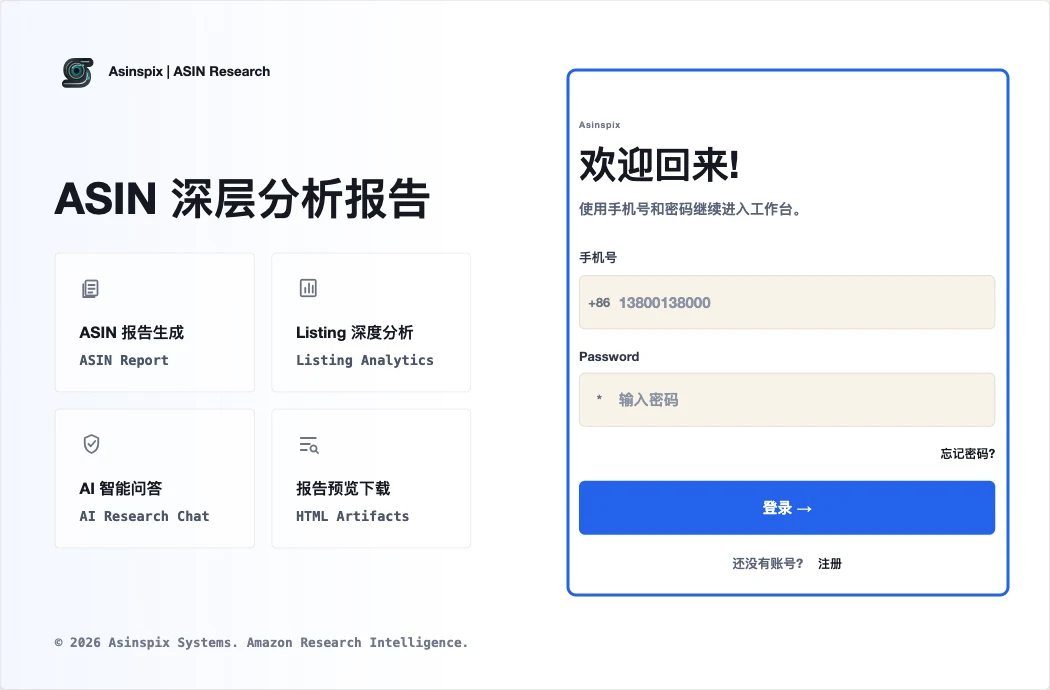
登录并进入工作台
使用手机号和密码登录;首次使用可点击“注册”,按页面提示完成验证。进入工作台后,准备好要分析的商品 ASIN。
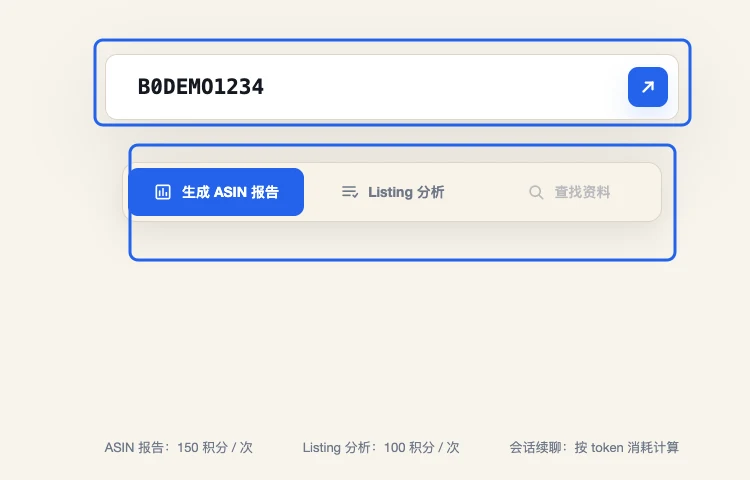
选择功能,输入 ASIN
选择“生成 ASIN 报告”了解商品机会、竞品和市场位置,或选择“Listing 分析”检查商品页面。输入商品的 10 位 ASIN,再点击输入框右侧的箭头。
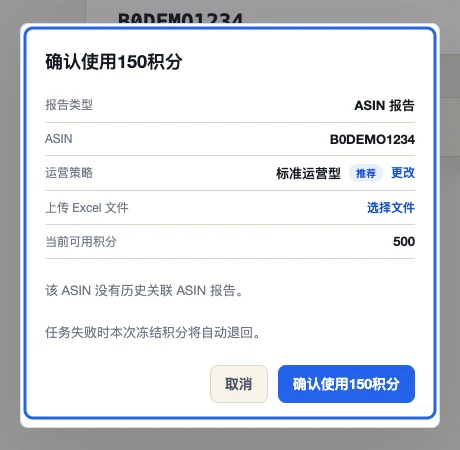
确认分析参数和积分
核对 ASIN 和本次积分消耗,点击运营策略旁的“更改”选择策略;上传广告关键词文件(可选,不知道如何获取时请查看本步骤中的下载说明)。有同家族历史报告时,关联它可以承接上一份报告的分析上下文,方便连续复盘和比较变化;没有历史报告也可以直接提交。最后点击“确认使用…积分”提交。
从亚马逊下载广告关键词报告(可选)
先在亚马逊卖家平台生成并下载广告关键词报告,再把下载的 Excel 文件上传到本步骤的分析参数区域。
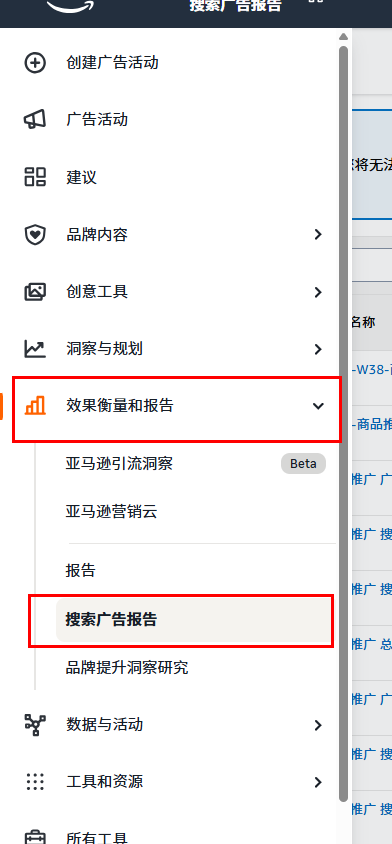
打开搜索广告报告
登录亚马逊广告后台,在左侧菜单展开“效果衡量和报告”,点击“搜索广告报告”。
进入广告报告
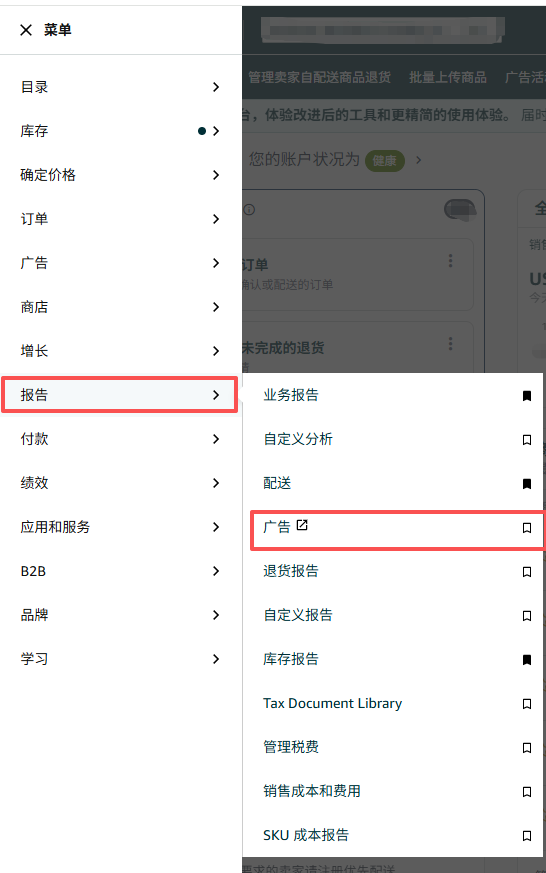
登录亚马逊卖家平台,打开左上角“菜单”,选择“报告”下的“广告”。
创建报告
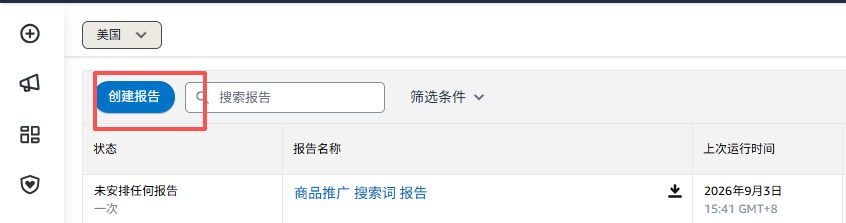
在广告报告页面点击“创建报告”。
选择搜索词报告
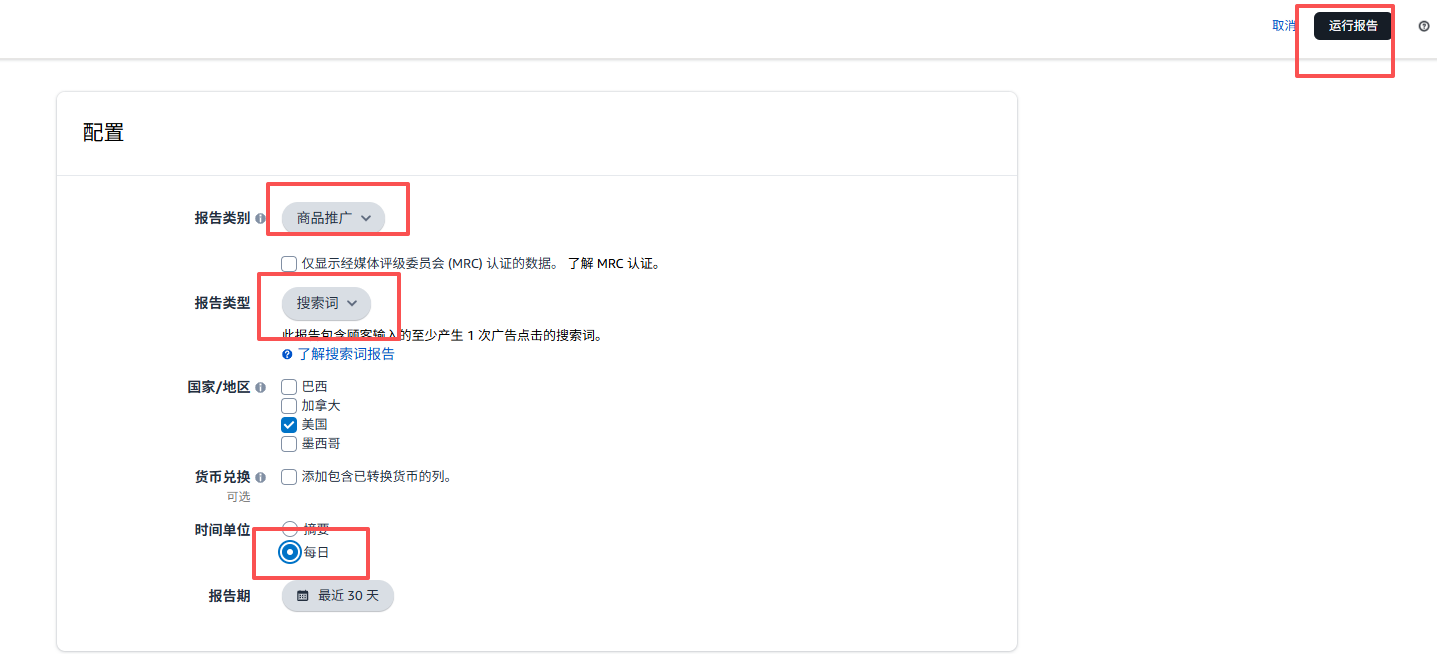
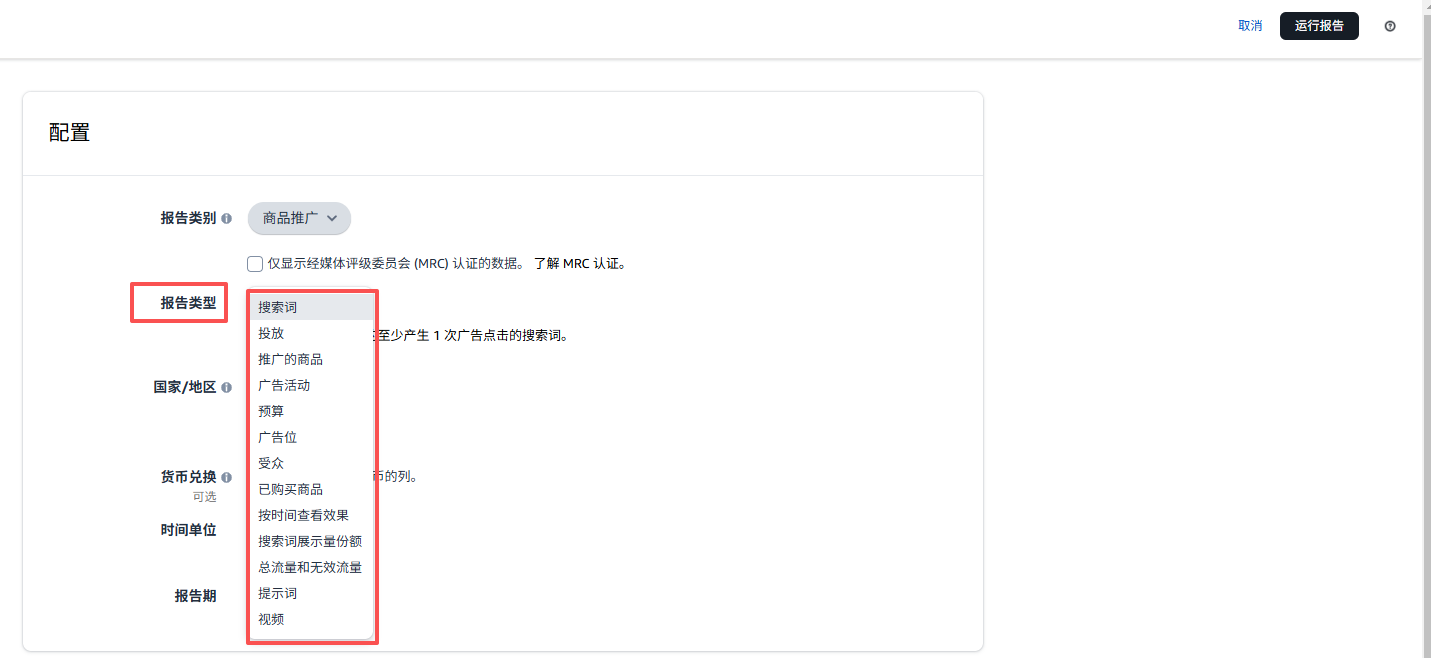
在“报告类别”中选择“商品推广”,在“报告类型”中选择“搜索词”,再选择国家/地区、时间单位和报告日期。该报告包含广告活动、投放对象、搜索词及归因表现等数据。
生成并下载 Excel
完成配置后点击右上角“运行报告”。报告生成后,在报告列表点击下载图标,将 Excel 文件保存到电脑,再回到 Asinspix 的分析参数区域上传。其他广告报告也可以按需下载。
筛选对应链接
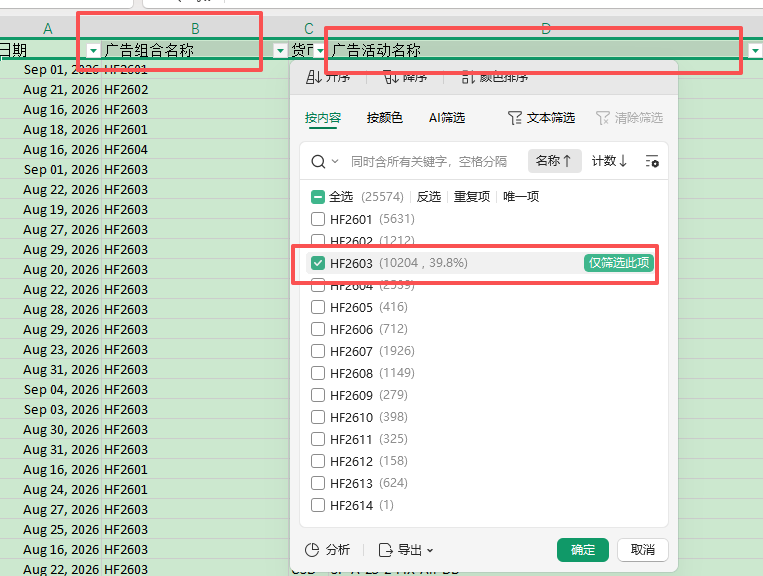
打开下载的 Excel,在“广告组合名称”或“广告活动名称”中筛选出与目标商品对应的链接。
另存筛选结果
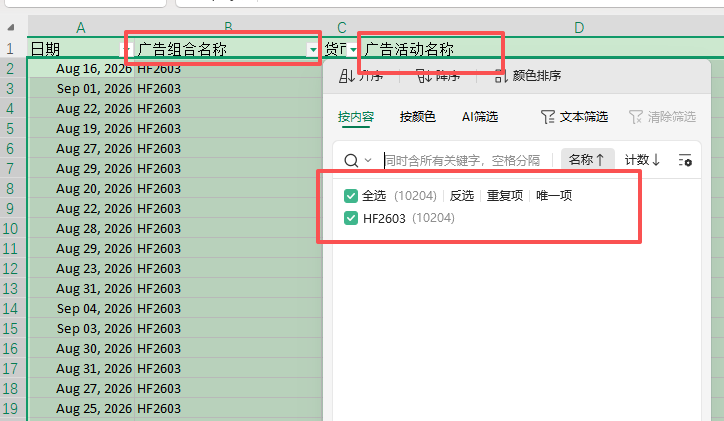
将筛选后的信息另存为一个新文档,确认上传文档中有且仅有一个链接的信息,再上传到 Asinspix 的分析参数区域。
打开或下载报告
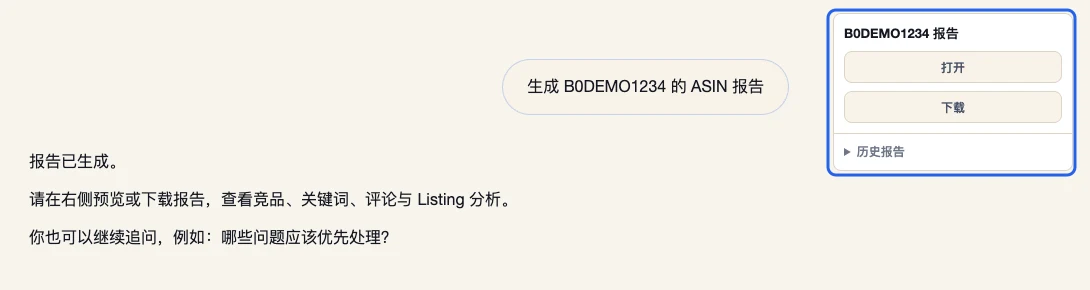
等待任务完成,在右侧报告卡片点击“打开”预览,或点击“下载”保存文件。阅读时先看结论,再查看竞品、关键词、价格、评论和 Listing 等依据。
继续追问与查看历史
在底部输入问题并点击“发送”,也可点击建议追问。展开右侧“历史报告”查看已有报告;再次生成同家族报告时,可关联历史结果进行复盘。

积分与结果说明
- ASIN 报告和 Listing 分析会在提交前显示本次所需积分。
- 会话续聊按 token 消耗计算。积分不足时,通过工作台“充值 / 订阅”入口查看套餐。
- 报告生成通常需要几分钟;任务失败时,冻结的积分会自动退回。
- 已有报告任务正在执行时,请等待完成后再发起新报告。
- AI 报告用于运营辅助,请结合原始资料和实际业务情况复核。